Hoe schrijft u een professioneel werfverslag op tablet?
5 June 2026
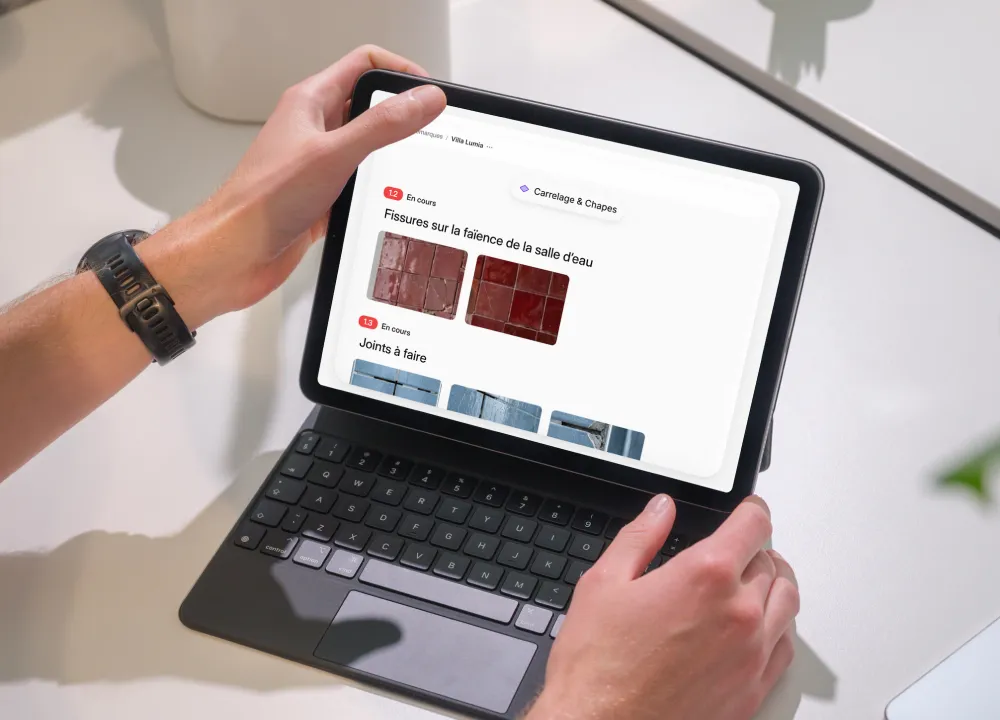
Het werfverslag is een essentieel document om uw bouwprojecten vlot te laten verlopen. Het vat in één eenvoudig document alle vaststellingen van het werfbezoek samen en vermeldt wat moet gebeuren, en door wie. Lange tijd werd het pas terug op kantoor geschreven, in Word of Excel.
Wanneer u uw werfverslagen tijdens het bezoek op een tablet schrijft, keert de logica om. Het verslag wordt rechtstreeks op de werf opgebouwd en kan vertrekken zodra het bezoek voorbij is. Deze gids geeft u de 7 stappen om uw werfverslagen in enkele tikken op tablet op te maken.
Waarom uw werfverslag op tablet schrijven
De traditionele methode kost kostbare tijd: u neemt notities op de werf en moet ze terug op kantoor opnieuw typen. Ondertussen moet u nog de foto’s sorteren, de juiste informatie terugvinden en de opmaak van het verslag overdoen.
Met een app voor werfopvolging schrapt u die stap. Opmerkingen, foto’s en plannen staan tijdens het bezoek allemaal op één plek. Het resultaat: het werfverslag is zo goed als klaar nog voor u de werf verlaat. In de praktijk besparen gebruikers vaak tussen 45 minuten en een uur per verslag.
En het is niet alleen tijdwinst bij het schrijven. Wanneer een werfverslag snel vertrekt, kunnen de aannemers sneller reageren, zijn de bouwheren gerustgesteld en is uw opvolging veel duidelijker.
Een werfverslag schrijven op tablet, stap voor stap
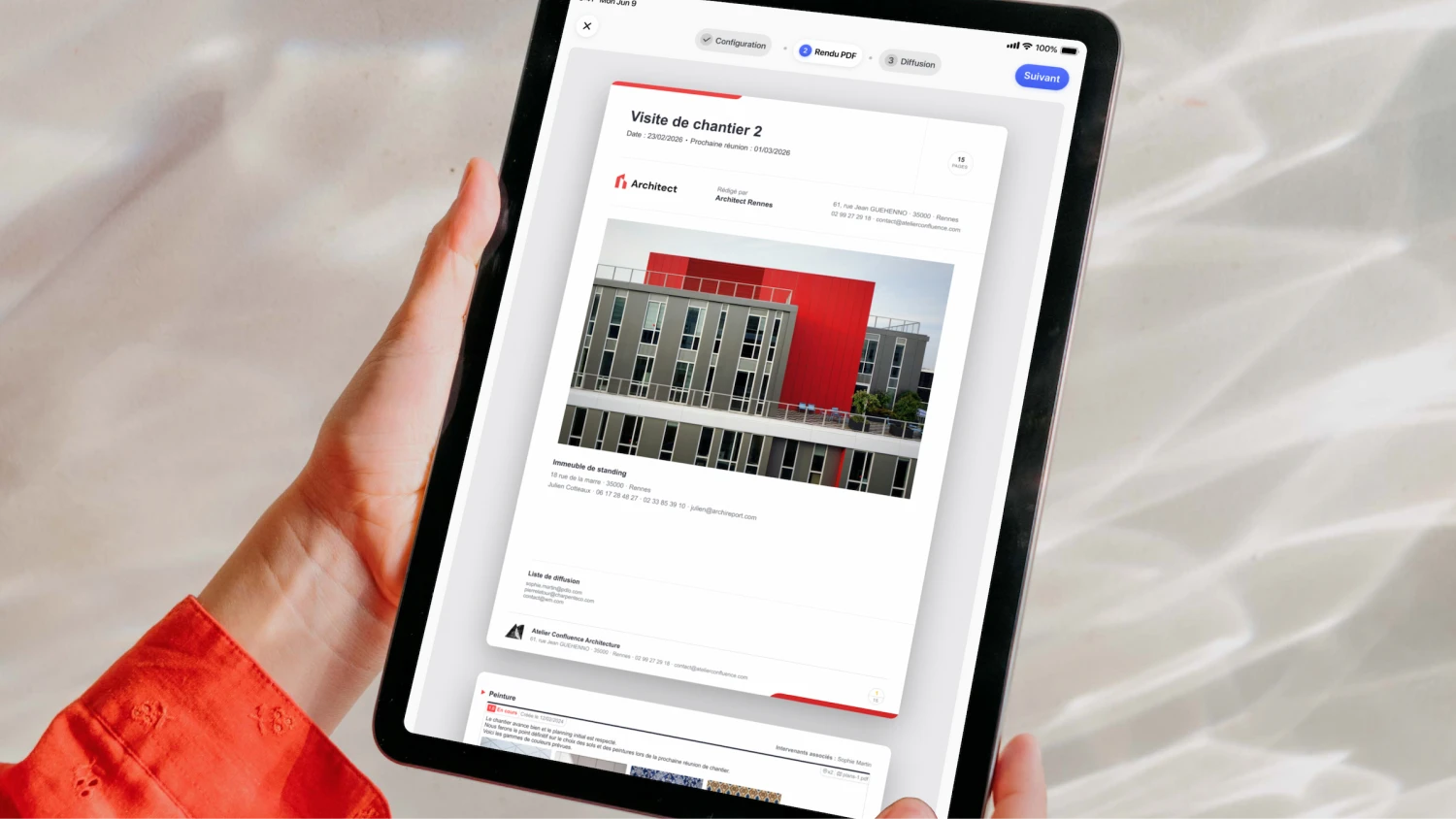
Dit is het volledige proces, van het aanmaken van het project tot het versturen van de pdf.
1. Maak het project aan en importeer de plannen
Begin met het aanmaken van uw project, de basis voor al uw toekomstige werfverslagen. U stelt het maar één keer in: u voert uw aannemers, percelen en subpercelen in en importeert de plannen waarop u elke opmerking zult lokaliseren.
Die instelling duurt maar enkele minuten en bepaalt hoe duidelijk al uw verslagen worden. Neem de tijd om die basis goed te leggen, en u wint tijd voor de rest van het project.
2. Bereid het bezoek voor
Overloop voor het bezoek de opmerkingen die nog openstaan van vorige bezoeken, zodat u op de werf al weet welke punten u moet controleren. Uw bezoeken verlopen sneller en grondiger, en u bent zeker dat u niets vergeet.
3. Voer de opmerkingen in op de werf
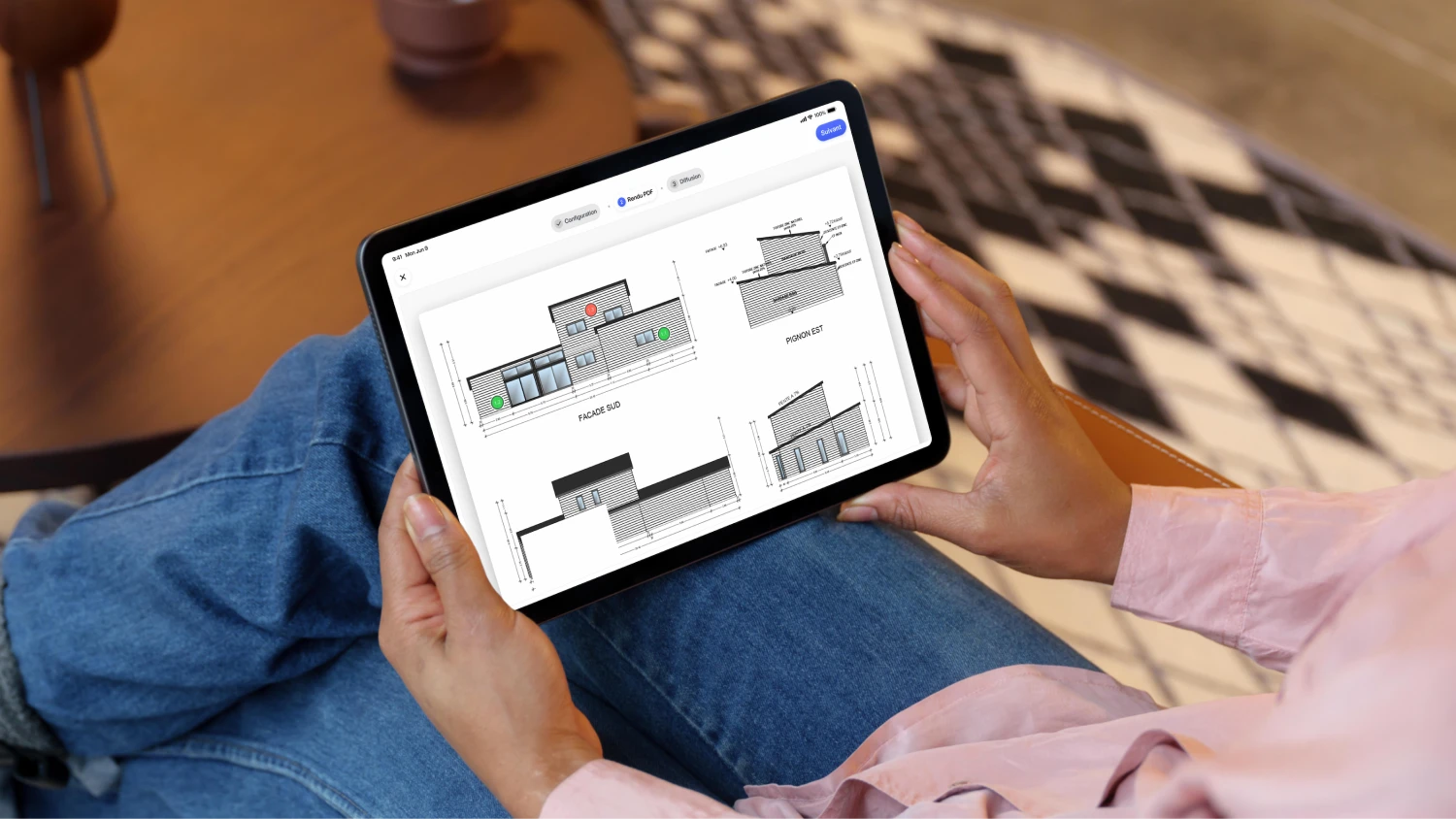
Dit is de kern van het werk. Voor elke vaststelling maakt u eenvoudig een nieuwe ingave aan met Notities & foto’s. Neem rechtstreeks een foto met uw tablet, annoteer ze, beschrijf wat moet gebeuren en plaats uw opmerking op een plan. U kunt uw opmerking zelfs dicteren via de microfoon van de tablet om sneller te werken.
Dankzij de offlinemodus kunt u ook zonder netwerk werken, in een kelder of een dode zone.
4. Kwalificeer elk punt
Een nuttige opmerking is een opmerking die aan de juiste aannemer is toegewezen.
Koppel elke opmerking aan een perceel, dat zelf aan een aannemer gekoppeld is. Zo weet iedereen precies wat hij moet doen, en blijft uw eindverslag goed gestructureerd.
5. Genereer het werfverslag als pdf
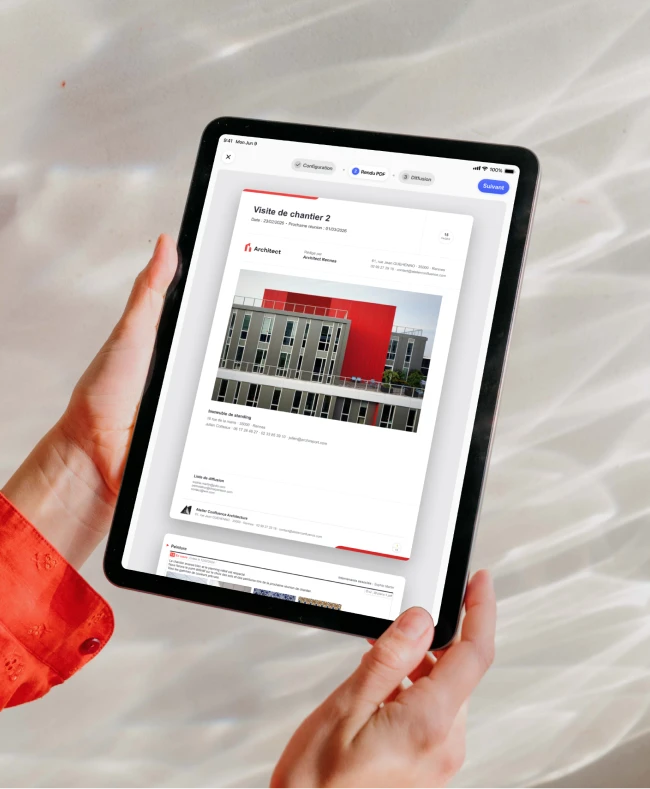
Zodra het bezoek voorbij is, zet het automatische werfverslag al uw inhoud om in een duidelijke, geordende pdf, klaar om te versturen. Uw opmerkingen, geannoteerde foto’s en posities op de plannen komen vanzelf samen.
In de praktijk krijgt u een gestructureerd document zonder de opmaak aan te raken. Geen Word meer, geen Excel meer, niet meer terug naar kantoor om dezelfde informatie opnieuw te schrijven. Uiteraard kunt u uw verslag volledig afstemmen op uw huisstijl en kiezen wat al dan niet in het definitieve werfverslag verschijnt.
6. Verstuur het naar de aannemers
U hoeft alleen nog op verzenden te tikken. Selecteer de betrokken ontvangers, pas de e-mail desgewenst aan, en het verslag vertrekt rechtstreeks naar de juiste personen. De ontvangers krijgen gewoon een e-mail met een link om het verslag te downloaden, en u kunt nagaan wie het geopend en wie het document gedownload heeft.
Met de optie ar.live, die volledig gratis is, ontvangt elke aannemer rechtstreeks de opmerkingen die hem aanbelangen. Hij bekijkt zijn opmerkingen en kan antwoorden zonder software te installeren. U houdt de controle over wat wordt goedgekeurd en kunt opmerkingen afsluiten zonder naar de werf te moeten.
7. Volg de opmerkingen op van bezoek tot bezoek
Een werfverslag mag geen los document zijn. Open punten schuiven automatisch door naar het volgende bezoek, met hun status. In Archireport verschijnen de opmerkingen die nog openstaan van vorige bezoeken automatisch wanneer u een nieuw bezoek aanmaakt. In één oogopslag bent u op de hoogte.
Werfopvolging & planning vervolledigt dat zicht op de vordering: u krijgt een totaalbeeld van hoe uw percelen vorderen en werkt hun vordering in enkele tikken bij.
De voordelen van een digitaal werfverslag
Het eerste voordeel is snelheid. Sommige gebruikers van Archireport zeggen dat ze tot een uur winnen per werfverslag.
Het tweede is precisie. Een geannoteerde foto, gelokaliseerd op het plan, zegt meer dan een lange beschrijving die soms verkeerd wordt gelezen.
Het derde is traceerbaarheid: alles is gedateerd, bewaard en eenvoudig terug te vinden. Bij een geschil beschermt een duidelijke historiek de projectbegeleider evengoed als de bouwheer.
Op welke toestellen?
Het werfverslag schrijft u waar u ook bent. Archireport werkt op iPad en Android-tablets, maar ook op iPhone en smartphones, en op pc of Mac via het web. Uw gegevens synchroniseren tussen uw toestellen, zodat u altijd up-to-date bent.
Stap over op tablet voor uw volgende werfverslagen
De beste manier om te oordelen, is het bij een echt bezoek te proberen. U kunt Archireport 30 dagen gratis gebruiken, zonder verbintenis en zonder kredietkaart. Schrijf uw volgende werfverslag op tablet en meet de tijdwinst vanaf het eerste verslag.
Deze modules vind je wellicht ook interessant
Werfbezoek
Gratis
Werfbezoek
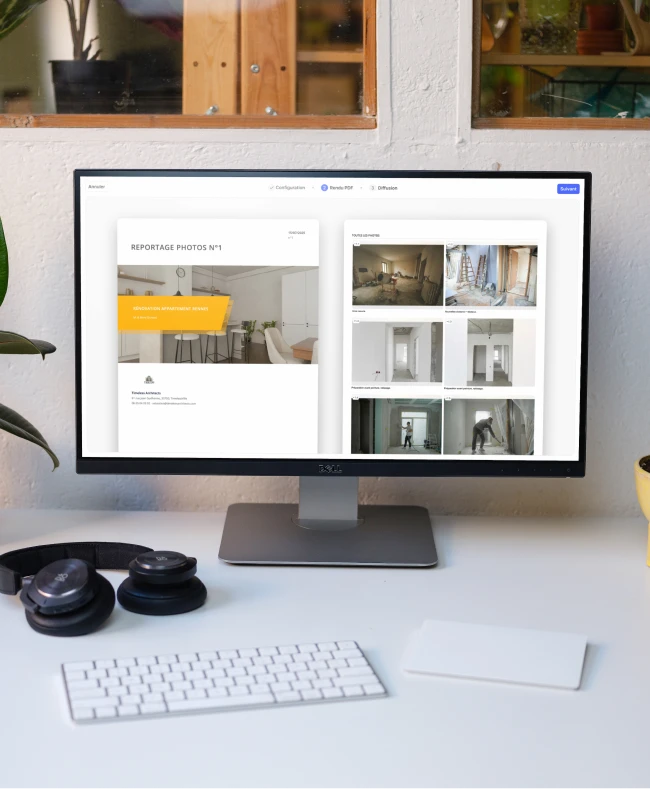
Fotoreportage
Gratis
Fotoreportage
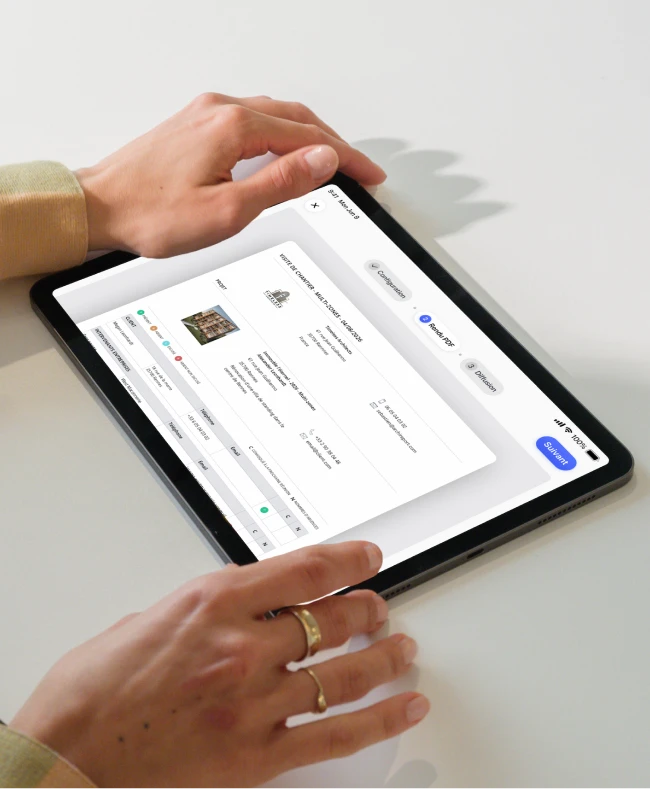
Werfbezoek multizone
€ 5 excl. btw / maand
Werfbezoek multizone
Bespaar 60 minuten vanaf uw volgende bezoek.

Onbeperkt aantal projecten

Direct aan de slag

Geen kredietkaart nodig